
搭建 v2ray
本文记录一下搭建v2ray搭建的详细过程,方便以后用到直接拿来复制粘贴。本人使用的Cloudflare+v2ray搭配组合的方式 所以没有申请ssl证书的步骤 另caddy申请证书全自动方便只需提供邮箱即可。
安装前准备 纯ipv6 vps参考 带ipv4主机可直接跳过
纯ipv6 vps无法直接访问ipv4网站,需要参考下面两个方法实现ipv4访问。推荐方法2
方法一、添加dns64 实现ipv4访问
此方法访问ipv4网站速度一言难尽,所以不推荐但可以记录下,以备不时之需。
修改/etc/resolv.conf文件#注释掉原来的内容,添加以下内容
1 | nameserver 2001:67c:2b0::4 |
上面使用的是trex.fi提供的dns64服务,
类似的服务还有go6lab.si等
方法二 、安装WARP服务实现ipv4访问
WARP是CloudFlare提供的一项基于WireGuard的网络流量安全及加速服务,能够让你通过连接到CloudFlare的边缘节点实现隐私保护及链路优化。
其连接入口为双栈(IPv4/IPv6均可),且连接后能够获取到由CF提供基于NAT的IPv4和IPv6地址,因此我们的单栈服务器可以尝试连接到WARP来获取额外的网络连通性支持。这样我们就可以让仅具有IPv6的服务器访问IPv4,也能让仅具有IPv4的服务器获得IPv6的访问能力。
我们要安装的WARP项目来自 https://github.com/fscarmen/warp
具体步骤及介绍可以点击链接查看
1 | wget -N https://cdn.jsdelivr.net/gh/fscarmen/warp/menu.sh && bash menu.sh 1 |
参数介绍
| [option] 变量1 变量2 | 具体动作说明 |
|---|---|
| h | 帮助 |
| 1 | 原生IPv4 -> (原生IPv4 + WARP IPv6) 或者 原生IPv6 -> (WARP IPv4 + 原生IPv6) |
| 1 lisence name | 把 WARP+ Lisence 和设备名添加进去,如 bash menu.sh 1 N5670ljg-sS9jD334-6o6g4M9F Goodluck |
| 2 | 原无论任何状态 -> WARP 双栈 |
| 2 lisence name | 把 WARP+ Lisence 和设备名添加进去,如 bash menu.sh 2 N5670ljg-sS9jD334-6o6g4M9F Goodluck |
| o | WARP 开关,脚本主动判断当前状态,自动开或关 |
| u | 卸载 Warp |
| n | 断网时,用于刷WARP网络 (WARP bug) |
| b | 升级内核、开启BBR及DD |
| d | 免费 WARP 账户升级 WARP+ |
| d lisence | 在上面基础上把 WARP+ Lisence 添加进去,如 bash menu.sh d N5670ljg-sS9jD334-6o6g4M9F |
| p | 刷 Warp+ 流量 |
| c | 安装 WARP Linux Client,开启 Socks5 代理模式 |
| c lisence | 在上面基础上把 WARP+ Lisence 添加进去,如 bash menu.sh c N5670ljg-sS9jD334-6o6g4M9F |
| r | WARP Linux Client 开关 |
| v | 同步脚本至最新版本 |
| i | 更换 WARP IP |
| 其他或空值 | 菜单界面 |
开始安装
注:
安装了nginx或Apache的用户可以不需要下载和配置caddy, 在下列步骤中自行剔除caddy方面的配置,caddy与nginx、Apache三者作用一样,前者新秀方便灵活 后两者老牌 性能高和稳定
nginx用户按照下列配置 #注释部分在不需要设置ssl的情况下可以省略 不需复制
1 | #server { |
Apache用户按照下列配置
1 | <VirtualHost *:443> |
caddy与V2ray下载安装
1 | //以下命令分别执行 |
caddy配置
在当前目录下新建caddy配置文件 Caddyfile 注意大小写 并进行编辑 root目录自己设置 path目录自己设置
1 | vim Caddyfile |
然后在Caddyfile文件里输入以下代码并保存 注意:如果需要caddy自动申请ssl证书的话,需要把第一行网址改为http改为https,如果需要走Cloudflare代理(点亮小云朵)的话可以按照下面默认设置即可 在CloudFlare里设置SSL为灵活。
1 | http://你的网址 { |
v2ray配置
在当前目录下新建v2ray配置文件config.json 下面的id可以在v2ray所在目录运行./v2ctl uuid生成,path后的目录和caddy配置的path一样
1 | vim config.json |
然后输入以下代码并保存
1 | { |
重启脚本
最后新建一个一键重启脚本 新建文件restart.sh
1 | vim restart.sh |
然后输入下列代码并保存
1 | #!/bin/bash |
然后v2ray服务端就算配置完成了 下面开始设置客户端
Windows客户端
项目下载地址: https://github.com/2dust/v2rayN
下载完成后解压运行v2rayN.exe
然后根据下面配置进行设置连接
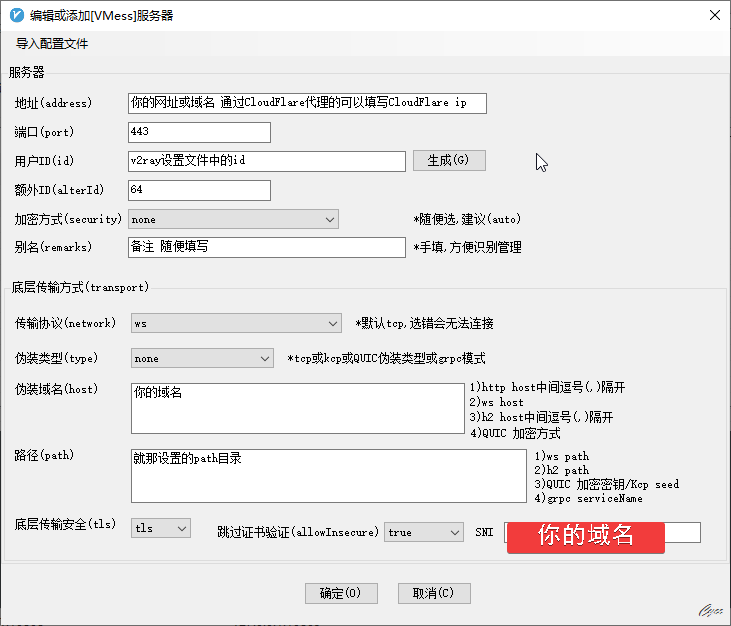
Android客户端
项目下载地址:https://github.com/2dust/v2rayNG
设置方式和Windows端一样 参考Windows端配置。
附赠
搭配CloudflareSpeedTest项目 可能有超越域名直连的网速效果。